Salam Satu Aspal, Salam satu Jiwa, Salam Satu Aspal

Ochid Batavia

Networking Engginer Professional Web Developer Teknical Support

About me

Hello

I'mOchid Batavia

Website Developer and Networking Engginer

Salam Satu Aspal, Salam Satu Jiwa, Salam Persaudaraan. Nama gw Ochid. Muali dari Tahun 1998 saya kenal Dunia cyber dan mulai Nge Blog. Sampai saat ini gw menekuni bagian dari dunia IT yaitu membuat Website dan tenisi jaringan. Bagi yang membutuhkan bantuan, sharing dan berbagi ilmu silahkan hubungi saya melalui kontak yang ada. Hobi gw sampai saaat ini masih Turing Menggunakan Motor yang bahasa kerennya BIKERS. Sejak tahun 2010 sampai sekarang masih tergabung dalam komunitas motor SGC 86 Motorcycle Brotherhood.

experience

Asisten Manager LPIA

2008-2009

Berawaldari staf komputer di LPIA dalam waktu 1 tahun dipercaya memegang Cabang LPIA Sebagai Asisten Manager Cabang oleh Kantor Pusat LPIA.

IT Support

2009-2014

Selama 3 tahun mengabdi di PT Indocater yang merupakan salah satu perusahaan Catering dari salah satu anak perusahaan Media Group

Networing Engginer

2014-Now

Sejak tahun 2014 sampai saat ini masih bergabung di IT Departement Corporate Sentra Medika Group yang ditempatkan di PT. Harapan Bunda Sejahtera

Manager Production

2010-Now

Sejak Tahun 2010 sampai saat ini dipercaya sebagai Manager Production Di Artis Management Artpro Entertainment

service

Easily Customised

Saya membuat Website, system Jaringan, dan Software System yang mudah di custome.

MODERN DESIGN

Dengan Design yang moderen sehingga tetap mengikuti design dan tren masa kini

User Friendly

Sangat mudah dipelajari dan dipahami dan saya pun memberikan pengajaran dan pendampingan kepada client agar dapat mengolah sendiri.

RESPONSIVE DEVELOPMENT

Design yang saya buat dapat berjalan di semua tipe perangkat, sehingga tidak membutuhkan persiapan perangkat tertentu.

USER EXPERIENCE

Akan memberikan pengalaman dan pengetahuan yang baru kepada client secara gamblang terhadap system yang dipesannya.

Lovely Design

Ketika client sudah memahami dalm pengggunaan serta pengembangnya maka system saya sangat disukai

3000

LINES OF CODE

50

COFFEE CUPS

324

BOOKS

1234

GIFTS

Portfolio

Tampilkan postingan dengan label hardware. Tampilkan semua postingan

Repair Keyboard


A keyboard is an input device that is used for typing characters in the computer program with the use of buttons. You won't be able to work if you don't have a keyboard attached to the computer. Keyboards normally come inexpensive, and if they have any kind of a major problem, they need to be replaced rather than repaired. But if the problems are not so severe, you may follow some keyboard repair tips to get them back into working condition. If you observe some common issues with your keyboard, make it a point to check the obvious first.

How to Repair a Keyboard

If the keyboard doesn't work, ensure that its plug is properly inserted in the socket behind the CPU. In the case of a USB keyboard, simply check the connection to the USB port. If the connection is loose, remove the plug and put it back into the socket or the USB port. Many a times, it so happens that the keyboard plug is wrongly inserted in the socket which is actually meant for the mouse plug.

You may also restart the computer and then check if the keyboard works. There can be a possibility of the sockets and connectors not working. To check if they are really not working, you may try connecting a different keyboard to the computer. If the replacement keyboard works, then the problem in your old keyboard is certain. If the replacement keyboard doesn't work, either there is a problem in the sockets or connectors, or there are some compatibility issues going on with the operating system.

To check if the keyboard itself has a problem, you need to select the device manager option from system properties by clicking on 'Start', 'Settings', 'Control Panel', and 'System'. After doing so, all devices connected to the PC are displayed on the screen. To view an elaborated list of connected devices, select the plus sign which is on the left, and search for the keyboard. If you see an exclamation mark or an 'X' in red color, the keyboard has a problem. Select the 'keyboard', and then the remove option. Restarting the computer will reconfigure it again.

For proper functioning of the keyboard, you should necessarily keep it clean. You may cover it with a plastic cover which effectively protects it from dust and dirt. You should never eat or drink when you are typing. Doing so may spill the liquid on the keyboard, or allow tiny particles to enter and clog the proper functioning of the keys. If you want to clean it inside out, you need to open it up, clean all the dust with a soft cloth, and then put it back again. You may even use a vacuum cleaner to remove dust from it.

If your keyboard is pretty old and giving problems very often, you may need to purchase a new one in a few dollars instead of trying to repair it. But if it's a new one, you may try some keyboard repair tips and techniques to make it work.

Cara Mudah dan Cepat Menulis Artikel Unik

http://edy4life.com

Dec 20th, 2010 | Kategori: TOOLS and RESOURCES
software menulis artikel unik
Bila Anda sudah memakai software The Best Spinner tentu Anda sudah bisa merasakan manfaat dan mutu dari software buatan Jonathan Leger ini. The Best Spinner terus diupdate lewat penambahan kosa kata baru dari users ke database dan juga penambahan fitur-fitur seperti terlihat pada versi 2.9 yang baru dirilis beberapa waktu lalu.
Selain The Best Spinner, Jon Leger juga mengembangkan beberapa sistem dan software lain untuk membantu proses SEO. Beberapa di antaranya mungkin sudah Anda kenal dan gunakan seperti: 3-Way Links, 1-Way Links, MyWayLinks, WebComp Analyst, ShareAPost, Keyword Snatcher, Article Builder, Instant Article Factory dan Instant Article Wizard.
Instant Article Wizard atau IAW (dan Instant Article Wizard Pro) adalah sebuah software yang bisa membantu user membuat artikel dengan cara menggabungkan kalimat dan paragraf dari berbagai sumber sedemikian rupa sehingga tercipta sebuah artikel yang sama sekali baru dan unik. Software ini memungkinkan user menulis sebuah artikel meskipun user tidak punya background atau pengetahuan yang memadai tentang topik yang ditulis.
Sampai versinya yang ke-2 saya tidak terlalu tertarik memakai software IAW ini karena meskipun memudahkan tetap diperlukan waktu yang cukup lama dan juga karena harganya yang memakai sistem membership bulanan. Tetapi ketika Jon minggu lalu memberitahu mau merilis Instant Article Wizard versi 3.0 dan menunjukkan video tentang beberapa perubahan mendasar yang dilakukan terhadap software ini saya mulai tertarik untuk mengikuti perkembangannya.
Setelah menerima bermacam saran dan tanggapan dari users lama, affiliate, dan member forumnya, kemarin (19/12) Jon secara resmi merilis Instant Article Wizard versi 3.0 ke publik untuk beta testing. Berikut adalah beberapa fitur dan kemampuan yang bisa Anda dapatkan dari software ini.
Anda hanya perlu memasukkan satu kata kunci atau topik yang ingin Anda tulis pada kotak panel yang disediakan. Kalau Anda tidak punya ide sama sekali, software ini bisa memberikan Anda ide yang diambil dari Google Trends sebagai keyword suggestion. Dengan menekan satu tombol, software akan mencari dan mengambil konten dari ratusan website sesuai topik. Konten ditarik dari Google search (termasuk Google Docs, Google PDF, dll) dan bisa Anda pilih dari 7 bahasa yang tersedia yaitu Inggris, Spanyol, Perancis, Jerman, Italia, Portugis dan Rusia.
Dari konten tersebut kemudian Anda tinggal memilih bagian-bagian kalimat yang Anda ingin masukkan dalam artikel sedemikian rupa sehingga terbentuk artikel baru. Ketika memilih bagian-bagian artikel, panel akan menampilkan counter sehingga Anda bisa tahu sudah berapa kata yang tersimpan ke artikel baru Anda. Ini penting untuk mengontrol panjang pendeknya artikel yang Anda akan buat.
Setelah artikel terbentuk sesuai pilihan Anda, maka selanjutnya Anda bisa mengubah beberapa kata atau frase sehingga lebih sesuai dengan keinginan Anda. Bagusnya lagi adalah, software ini terintegrasi dengan database sinonim dari The Best Spinner yang memungkinkan Anda melakukan spinning artikel sehingga benar-benar menjadi unik. Selama melakukan editing dan spinning, panel akan menampilkan angka prosentase rewrite yang Anda lakukan sehingga Anda bisa mengontrol seunik apa artikel yang Anda buat.
Fitur menarik lainnya adalah integrasi dengan CopyScape. Integrasi ini memungkinkan Anda untuk langsung mengecek keunikan artikel yang Anda sudah buat. Bila masih terdapat duplicate content, software akan menunjukkan pada bagian mana Anda masih perlu melakukan perubahan sehingga terbebas dari duplikasi.
Bila artikel baru Anda sudah sesuai dengan keinginan Anda, maka lewat panel Instant Article Wizard ini juga Anda bisa langsung melakukan posting ke blog Anda. Sebuah tambahan fitur yang akan menghemat waktu Anda tentunya.
Ada beberapa detil lainnya yang tidak bisa saya uraikan semuanya di sini, Intinya adalah, software ini cukup menarik dan menjadi layak untuk dicoba bila Anda mengalami kesulitan dalam menulis artikel unik. Daripada mengandalkan artikel copy paste atau private label article, kenapa tidak Anda coba kalau ada alat yang bisa membantu menulis artikel unik mulai dari nol.
Instant Article Wizard versi 3.0 bisa Anda pakai gratis selama masa beta testing sampai pertengahan Januari nanti. Saya persilahkan Anda melihat video cara kerja software ini selengkapnya dan mendownload gratis lewat link berikut: Instant Article Wizard 3.0 Beta Testing – Free.

Undervolting turunkan suhu laptop sampai 16 derajat Celcius


Beberapa waktu yang lalu saya punya problem dengan laptop saya yang sudah berumur 2 tahun. Bukannya tanpa perawatan, namun laptop dengan umur demikian sudah rentan terserang hawa ‘kepanasan’ alias overheat. Alasannya adalah debu yang tidak terasa semakin menggunung dan menumpuk di heatsink CPU laptop. Sehingga proses pendinginan yang dilakukan oleh kipas pendingin CPU tidak maksimal karena terhalang debu. Alasan lainnya adalah thermal paste sudah mengering, sehingga tidak bisa menghantarkan panas secara maksimal.
Akibat dari overheat tersebut sungguh menyebalkan. Antara lain :
1. Tidak bisa bermain game
Sebagian besar aplikasi game membutuhkan prosesor yang bekerja pada clock tertinggi, akibatnya panas tidak bisa terbendung dan laptop anda mati tiba-tiba. Siiinnggggg….
2. Tidak bisa copy paste data berukuran besar
Untuk mentransfer data dengan ukuran besar, diperlukan kerja keras CPU dan RAM, hasilnya sewaktu saya melakukan cut-paste file video jaman SMA (1,4GB), rencana mau dibackup di harddisk, file tersebut malah hilang tanpa bisa di recover karena laptop saya mati mendadak. Siiingggggg… Jlegerrrr…

3. Tidak bisa coding
Untuk melakukan build and run, kode program yang kita buat, misal dengan IDE Netbeans, membutuhkan kerja rodi prosesor, walhasil Anda akan misuh2 (baca : marah-marah) ketika akan melakukan kompilasi, bukannya mendapatkan program yang berhasil di-run, namun malah mendapatkan ledakan bom atom. Singggg… Duuuerrrrrr….
Beberapa cara sudah saya lakukan untuk menghilangkan bau badan, eh.. panas di laptop ini. Yang pertama adalah dengan membawa ke service center HP (Laptop saya HP Compaq Pressario V3250TU). Disana laptop saya didiagnosis terkena alergi debu, karena debu nya menumpuk di heatsink dan harus dibersihkan. Saya pun merogoh kocek 250rb. Hasilnya laptop saya tetap panas. Diduga karena heatsink+fan nya sudah uzur, saya disarankan untuk beli heatsink+fan, bahkan ada yang menyarankan beli laptop baru. I said.. No way!
Langkah antisipasi sebelum menyerah adalah dengan beli cooling pad yang mumpuni (baca : harga mahal). Saya pun tanya Google dan mendapatkan hasil sebuah cooling pad keluaran CoolerMasrter seharga 300rb. Saya rogoh kocek lagi dan mencoba nya. Hasilnya… turun 3-5 derajat Celcius. Tapi tetap belum cukup. Kalau suhu udara ruangan sedang panas, laptop tetap tiba-tiba mati.
Ketika saya desperate dan bersiap-siap untuk gantung laptop, seorang teman, Jan Kristanto aka Trojan, memberikan saya saran untuk mencoba Undervolting, sebuah metode untuk menurunkan suhu CPU dengan menurunkan tegangan CPU. Metode tersebut merupakan salah satu metode overclock. Sehingga saya sedikit was-was. Karena saya punya pengalaman pahit dengan overclock. Sebuah harddisk sudah in memoriam gara-gara PC rumah saya overclock.
But, show must go on. I’m afraid of my curiosity :p. Akhirnya saya coba, dengan mengikuti langkah-langkah di :
1. The Undervolting Guide
2. Forum Kaskus
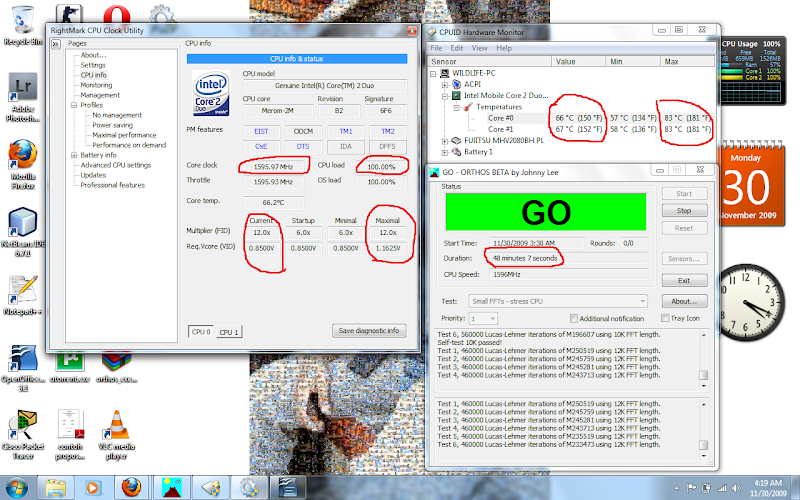
Dan inilah hasilnya… Turun 16 derajat Celcius! Wow!

Yang saya lakukan adalah dengan menurunkan tegangan CPU dari 1.1625V menjadi 0.8500V di semua multiplier dari minimal 6x sampai 12x. Dengan nilai tegangan tersebut, performa CPU tidak turun ketika load 100%. Dapat dilihat di gambar bahwa CPU saya (Core2Duo 1.6Ghz) masih memiliki performa 1595.97 Mhz. Settingan tersebut juga sudah saya coba selama tiga hari ini dan hasilnya tidak ada masalah dan masalah saya dengan overheat sudah teratasi dengan biaya n0l rupiah :D .
Catatan : Program yang saya gunakan antara lain :
1. HW Monitor – program keluaran CPUID untuk memonitor suhu di CPU
2. Rightmark CPU Clock Utility – Untuk merubah setingan CPU
3. ORTHOS – Untuk melakukan test terhadap CPU, stability test

Tes Power Supply komputer

tes kabel psuArtikel ini adalah lanjutan dari Prosedur Perbaikan Komputer Yang Mati Total dimana salah satu bagian yang bertanggung jawab terhadap supply daya adalah unit ini. Pengujian atau tes kerusakan power supply merupakan langkah penting karena sering terjadi bahwa power supply dianggap rusak tanpa melakukan tes sebelumnya. Jika dintinjau dari segi fisik, bagian yang paling sering rusak pada unit ini adalah resistor, transistor daya dan elco. Power supply dikenal juga sebagai Catu Daya dan PSU.
Kesulitan utama dalam memahami bahwa power supply rusak adalah tidak ada pesan apa-apa pada monitor mengenai kerusakannya. Restart ulang komputer tidak akan pernah menyelesaikan masalah jika unit ini rusak. Hanya satu tandanya yaitu komputer mati total. Tetapi ingat bahwa komputer mati total penyebabnya bukan satu-satunya pada power supply, masih banyak penyebab lain.
PSU
Dalam pengalaman saya, penyebab pertama kerusakan catu daya ini karena usia komputer yang sudah tua. Untuk menguji kerusakan power supply Anda dapat melakukannya sendiri. Ada 3 cara tes PSU yang biasa saya gunakan;
  1. secara manual menggunakan multimeter
  2. menggunakan power supply tester untuk melakukan tes PSU otomatis.
  3. Tes manual dengan menghubungkan ujung kabel output tertentu.
Ketiga metode ini sama-sama efektif untuk pengujian power supply sehingga yang mana yang Anda pilih benar-benar terserah pada Anda. Namun ada pengecualian bahwa nomor 1 dan 2 menggunakan alat bantu yang harus dibeli sedangkan nomor 3 alat bantunya tidak dibeli, cukup kabel kecil sepanjang 10-15 cm. Cara nomor 3 inilah yang akan kita bahas kali ini.
Langkah-langkahnya;
  1. Lepaskan kabel listrik PSU dari stop kontak.
  2. Lepaskan kabel output PSU dari Mainboard.
  3. Pasang kembali kabel listik (AC) PSU sehingga dalam PSU terdapat aliran listrik.
  4. Siapkan kabel penghubung sepanjang 10-15 centimeter yang kedua ujungnya dikupas.
  5. Pegang kabel out utama dari PSU, lalu hubungkan ujung kabel WARNA HIJAU dengan HITAM (yang penting hitam) dari salah satu kabel itu. Ingat! Yang jadi titik tolak logika adalah menghubungkan ujung kabel HIJAU dengan kabel lain. Sebenarnya boleh juga antara hijau dan merah, hijau dan kuning, yang penting salah satunya adalah HIJAU. Lihat caranya pada gambar dibawah ini. tes-kabel psu
  6. Jika pada langkah 5 diatas kipas PSU bergerak/jalan maka PSU masih baik. Jika tidak jalan maka PSU rusak. Itu saja, sangat simpel caranya.
SANGAT PENTING ! : Hati-hati ketika menguji power supply, karena disini Anda menguji secara manual. Metode di atas melibatkan pasokan listrik tegangan tinggi, jika Anda tidak sangat berhati-hati Anda bisa menyetrum diri sendiri dan / atau merusak PSU Anda. Saya tidak mengatakan ini untuk menakut-nakuti Anda, tetapi prinsip ketelitian dan kehati-hatian sangat penting dalam bekerja.

Country Of Viewer

free counters

networkedblogs

Popular Posts

testimonial

Lorem ipsum dolor sit amet, consectetur adipisicing elit, sed do eiusmod tempor incididunt ut labore et dolore magna aliqua. Ut enim ad minim veniam, quis nostrud exercitation ullamco laboris nisi ut aliquip ex ea commodo consequat.

Larry Page

CEO of Google

Lorem ipsum dolor sit amet, consectetur adipisicing elit, sed do eiusmod tempor incididunt ut labore et dolore magna aliqua. Ut enim ad minim veniam, quis nostrud exercitation ullamco laboris nisi ut aliquip ex ea commodo consequat.

Steve Jobs

CEO of apple

Lorem ipsum dolor sit amet, consectetur adipisicing elit, sed do eiusmod tempor incididunt ut labore et dolore magna aliqua. Ut enim ad minim veniam, quis nostrud exercitation ullamco laboris nisi ut aliquip ex ea commodo consequat.

Mark Zuckerberg

CEO of facebook

Ochid Batavia
+62-812 1250 2007
Jakarta, Indonesia

SEND ME A MESSAGE

Formulir Kontak

Nama

Email *

Pesan *