Salam Satu Aspal, Salam satu Jiwa, Salam Satu Aspal

Ochid Batavia

Networking Engginer Professional Web Developer Teknical Support

About me

Hello

I'mOchid Batavia

Website Developer and Networking Engginer

Salam Satu Aspal, Salam Satu Jiwa, Salam Persaudaraan. Nama gw Ochid. Muali dari Tahun 1998 saya kenal Dunia cyber dan mulai Nge Blog. Sampai saat ini gw menekuni bagian dari dunia IT yaitu membuat Website dan tenisi jaringan. Bagi yang membutuhkan bantuan, sharing dan berbagi ilmu silahkan hubungi saya melalui kontak yang ada. Hobi gw sampai saaat ini masih Turing Menggunakan Motor yang bahasa kerennya BIKERS. Sejak tahun 2010 sampai sekarang masih tergabung dalam komunitas motor SGC 86 Motorcycle Brotherhood.

experience

Asisten Manager LPIA

2008-2009

Berawaldari staf komputer di LPIA dalam waktu 1 tahun dipercaya memegang Cabang LPIA Sebagai Asisten Manager Cabang oleh Kantor Pusat LPIA.

IT Support

2009-2014

Selama 3 tahun mengabdi di PT Indocater yang merupakan salah satu perusahaan Catering dari salah satu anak perusahaan Media Group

Networing Engginer

2014-Now

Sejak tahun 2014 sampai saat ini masih bergabung di IT Departement Corporate Sentra Medika Group yang ditempatkan di PT. Harapan Bunda Sejahtera

Manager Production

2010-Now

Sejak Tahun 2010 sampai saat ini dipercaya sebagai Manager Production Di Artis Management Artpro Entertainment

service

Easily Customised

Saya membuat Website, system Jaringan, dan Software System yang mudah di custome.

MODERN DESIGN

Dengan Design yang moderen sehingga tetap mengikuti design dan tren masa kini

User Friendly

Sangat mudah dipelajari dan dipahami dan saya pun memberikan pengajaran dan pendampingan kepada client agar dapat mengolah sendiri.

RESPONSIVE DEVELOPMENT

Design yang saya buat dapat berjalan di semua tipe perangkat, sehingga tidak membutuhkan persiapan perangkat tertentu.

USER EXPERIENCE

Akan memberikan pengalaman dan pengetahuan yang baru kepada client secara gamblang terhadap system yang dipesannya.

Lovely Design

Ketika client sudah memahami dalm pengggunaan serta pengembangnya maka system saya sangat disukai

3000

LINES OF CODE

50

COFFEE CUPS

324

BOOKS

1234

GIFTS

Portfolio

Tampilkan postingan dengan label Computer. Tampilkan semua postingan

trends computer 2011

5 significant trends for 2011

By Scot Finnie
October 11, 2010 06:00 AM ET
Computerworld - Would you recognize a significant IT business trend if you saw one? Over the years, many products, technologies and IT-related business trends have been hyped beyond their significance. But the killers are the ones that go unnoticed and wind up being transformational. It's difficult to know the difference, but there's an old journalism adage: Follow the money. With that in mind, here are five things to keep an eye on as we march toward 2011.
1. The recession is transformational. Since late 2008, many companies facing reduced top-line growth have eked out profits with deep cuts. In many cases, those savings have been held aside, awaiting the right moment. Odds are, that moment will come in 2011. For IT shops, business growth could require new technology, but additional IT resources may not be added as quickly. Senior IT leaders should be planning now how to meet the demands of anxious CEOs with smaller staffs and shorter timelines.
2. The spotlight remains on cost-saving technologies. Given the recession, it's no surprise that virtualization, the head-slappingly obvious money-saver that was hot well before the recession, is even hotter now. A year ago, Gartner named it the No. 1 technology for 2010, based on a survey of CIOs. I'd put it there again for 2011, followed by cloud computing , software as a service and, to a lesser degree, business analytics.
In Computerworld's Forecast 2011 survey, respondents said cloud computing is the most overhyped technology, but they also said it's No. 2 on the list of technologies with the most promise for 2011. Both sentiments are true. Cloud computing holds even more potential for cost savings than virtualization, but is it ready for prime time? And cost savings might not even be the cloud's main advantage. Its biggest benefit might be the fact that it makes it possible to provision server and storage capacity quickly.
3. Mobile is exploding. Everyone can see this. But are IT shops focused on the management, support and security challenges that come with mobile computing? A huge percentage of employees are bringing personal quick-access storage devices to work and putting sensitive documents and e-mails on them. And here come tablets. Over 30 new tablets were announced or delivered in 2010, and they're inexpensive enough that a lot of people are buying them.
4. Software is undergoing rapid change. Take the public-cloud phenomenon and stir in largely Web-based mobile applications, and you'll see the start of a software trend that could transform the way we work. When you connect meaningful enterprise data to tablet computers served via your data center, private cloud or hybrid cloud, you've got a transformational technology. For years we've been trying to unchain knowledge workers from their desks so they can interact with one another and work wherever they go. There is a potential to create near-real-time business communication without us having to work at that full time. The days of large, monolithic, LAN-connected, proprietary enterprise apps are numbered
5. Enterprise 2.0 will run its course. Crowdsourcing information (the real value of Web 2.0 for the enterprise) is a powerful tool. It's a simple way to help us avoid starting every new undertaking from scratch. It shapes ideas and provides valuable insights. And it's on its way to becoming pervasive. But it's not a technology; it's more like a business strategy. The hype surrounding Web 2.0 technologies will die down, and business use of these tools won't be thought of as a key trend in 2011.

Scot Finnie is Computerworld's editor in chief. You can contact him at sfinnie@computerworld.com, and follow him on Twitter (@ScotFinnie).
Read more about Data Center in Computerworld's Data Center Topic Center.

AVAST 2011 FULL VERSION

Avast Anti virus 2011
Memang mantap dan JUOSSS

logo avast

ni baru namanya anti virus....pokonya mantap kl lu mau coba silahkan Gratisssssss

tahap pertama : Silahkan lu download Avast 2011 trial version biasanya masa berlakunya 60 hari (lumayan kan)
Klik disini untuk download avast 2011 : Download Avast 2011

Tahap Kedua : lu instal tuh avast versi trial dikomputer lu, setelah selesai proses instal pasti dia minta restat. pilih aja yes gak papa. nah setelah di booting lagi mulai dah tuh avast beraksi dengan scaning virus sebelum system windows berjalan...nah disini kehebatannya avast.karena kalau proses scaning ini berjalan diluar proses windows maka virus masih pade molor tu. nah si avast ini akan melakukan proses penyerangan ala JENDRAL SUDIRMAN (grilya).
nah kalo Avast menemukan virus, spam, worm, dan jajarannya dia akan meminta persetujuan dari elu apa kan akan di DELETE apa gak..Kalo menurut gw nah cara Safetynya sih delete to all aja biar gak ngasih ampun ama yang namanya virus, worm, spam dan jajarannya.
nah tinggal lu tunggu aja tuh Avast membasmi semuanya.
Tahap Ketiga : Setelah selesai proses scanning baru masuk ke system windows...nah aman deh komputer lu dari virus, worm, spam dan jajaannya. supaya Avast ini lebih maksimal kinerjanya lu masukin tu serial number nya : Caranya Klik Kanan di tray Avast di pojok bawah kanan yang logo avast, trus pilih option ke 2 dari atas ( Start Avast! Antivirus), Nah secara otomatis dia minta serial number nah lu masukin deh keygen yang dibawah ini :

Keygen :
Home edition : W2253613H8800J1106-VH7HHVFU
Workstation : W6735642R8800P1106-7YLMJ8R7R

Tinggal dipilih aja serial number sesuai versi avast yang lu instal tadi. Tapi biasanya sih Home Edition.
Nah kl uda SELAMAT KOMPUTER ANDA TELAH DIPROTECT OLEH AVAST ANTI VIRUS !
Et tapi jangan lupa dalam paket instalan avast itu hanya disediakan protectcy untuk virus, worm, spam dana jajaranya pada umumnya...untuk lebih baiknya anda update avast nya ya....untuk kebaikan komputer elu ok.

selamat mencoba !

Kumpulan Serial Number

 Serial Number Office Version

* Serial Number Microsoft Office 2007 Enterprise
F3DJD-6FFQ4-XQTQF-PGK47-8MDQ8
CM9R7-9X4DV-F43J4-JVC67-GYDQ8
* Serial Number Adobe Reader 6.0 Full Version
KWW500R7150122-128

Serial Number Graphics Version

* Serial Number Macromedia FreeHand MX
S/N: WPD700-57309-77394-37406 S/N: WPD700-58404-87194-55027
* Serial Number Adobe Photoshop 7.0
1045-0203-3247-2217-3566-6177

Serial Number Operating System

* Windows XP SP1 : 7QVT6-T2738-WRKJB-YKRFQ-XVK98
* wINDOWS 98 : HQ6K2-QPC42-3HWDM-BF4KJ-W4XWJ
* wINDOWS me : B6BYC-6T7C3-4PXRW-2XKWB-GYV33

* Serial Number Cystal Reaport 8.5
Cd Key : A6A50-8900008-ZE1007S
Reg Serial : 6839234424

Cara Mudah dan Cepat Menulis Artikel Unik

http://edy4life.com

Dec 20th, 2010 | Kategori: TOOLS and RESOURCES
software menulis artikel unik
Bila Anda sudah memakai software The Best Spinner tentu Anda sudah bisa merasakan manfaat dan mutu dari software buatan Jonathan Leger ini. The Best Spinner terus diupdate lewat penambahan kosa kata baru dari users ke database dan juga penambahan fitur-fitur seperti terlihat pada versi 2.9 yang baru dirilis beberapa waktu lalu.
Selain The Best Spinner, Jon Leger juga mengembangkan beberapa sistem dan software lain untuk membantu proses SEO. Beberapa di antaranya mungkin sudah Anda kenal dan gunakan seperti: 3-Way Links, 1-Way Links, MyWayLinks, WebComp Analyst, ShareAPost, Keyword Snatcher, Article Builder, Instant Article Factory dan Instant Article Wizard.
Instant Article Wizard atau IAW (dan Instant Article Wizard Pro) adalah sebuah software yang bisa membantu user membuat artikel dengan cara menggabungkan kalimat dan paragraf dari berbagai sumber sedemikian rupa sehingga tercipta sebuah artikel yang sama sekali baru dan unik. Software ini memungkinkan user menulis sebuah artikel meskipun user tidak punya background atau pengetahuan yang memadai tentang topik yang ditulis.
Sampai versinya yang ke-2 saya tidak terlalu tertarik memakai software IAW ini karena meskipun memudahkan tetap diperlukan waktu yang cukup lama dan juga karena harganya yang memakai sistem membership bulanan. Tetapi ketika Jon minggu lalu memberitahu mau merilis Instant Article Wizard versi 3.0 dan menunjukkan video tentang beberapa perubahan mendasar yang dilakukan terhadap software ini saya mulai tertarik untuk mengikuti perkembangannya.
Setelah menerima bermacam saran dan tanggapan dari users lama, affiliate, dan member forumnya, kemarin (19/12) Jon secara resmi merilis Instant Article Wizard versi 3.0 ke publik untuk beta testing. Berikut adalah beberapa fitur dan kemampuan yang bisa Anda dapatkan dari software ini.
Anda hanya perlu memasukkan satu kata kunci atau topik yang ingin Anda tulis pada kotak panel yang disediakan. Kalau Anda tidak punya ide sama sekali, software ini bisa memberikan Anda ide yang diambil dari Google Trends sebagai keyword suggestion. Dengan menekan satu tombol, software akan mencari dan mengambil konten dari ratusan website sesuai topik. Konten ditarik dari Google search (termasuk Google Docs, Google PDF, dll) dan bisa Anda pilih dari 7 bahasa yang tersedia yaitu Inggris, Spanyol, Perancis, Jerman, Italia, Portugis dan Rusia.
Dari konten tersebut kemudian Anda tinggal memilih bagian-bagian kalimat yang Anda ingin masukkan dalam artikel sedemikian rupa sehingga terbentuk artikel baru. Ketika memilih bagian-bagian artikel, panel akan menampilkan counter sehingga Anda bisa tahu sudah berapa kata yang tersimpan ke artikel baru Anda. Ini penting untuk mengontrol panjang pendeknya artikel yang Anda akan buat.
Setelah artikel terbentuk sesuai pilihan Anda, maka selanjutnya Anda bisa mengubah beberapa kata atau frase sehingga lebih sesuai dengan keinginan Anda. Bagusnya lagi adalah, software ini terintegrasi dengan database sinonim dari The Best Spinner yang memungkinkan Anda melakukan spinning artikel sehingga benar-benar menjadi unik. Selama melakukan editing dan spinning, panel akan menampilkan angka prosentase rewrite yang Anda lakukan sehingga Anda bisa mengontrol seunik apa artikel yang Anda buat.
Fitur menarik lainnya adalah integrasi dengan CopyScape. Integrasi ini memungkinkan Anda untuk langsung mengecek keunikan artikel yang Anda sudah buat. Bila masih terdapat duplicate content, software akan menunjukkan pada bagian mana Anda masih perlu melakukan perubahan sehingga terbebas dari duplikasi.
Bila artikel baru Anda sudah sesuai dengan keinginan Anda, maka lewat panel Instant Article Wizard ini juga Anda bisa langsung melakukan posting ke blog Anda. Sebuah tambahan fitur yang akan menghemat waktu Anda tentunya.
Ada beberapa detil lainnya yang tidak bisa saya uraikan semuanya di sini, Intinya adalah, software ini cukup menarik dan menjadi layak untuk dicoba bila Anda mengalami kesulitan dalam menulis artikel unik. Daripada mengandalkan artikel copy paste atau private label article, kenapa tidak Anda coba kalau ada alat yang bisa membantu menulis artikel unik mulai dari nol.
Instant Article Wizard versi 3.0 bisa Anda pakai gratis selama masa beta testing sampai pertengahan Januari nanti. Saya persilahkan Anda melihat video cara kerja software ini selengkapnya dan mendownload gratis lewat link berikut: Instant Article Wizard 3.0 Beta Testing – Free.

Teknik Hacking Sederhana tanpa software(Tebak Password)

Saat ini, teknik hacking kembali ke metode yang paling sederhana dan populer, yakni password guessing atau tebak password. Teknik ini kembali populer seiring mewabahnya situs jejaring sosial seperti Facebook.

ilust hackingTebak Password, Teknik Hack Terpopuler

Tren tersebut diungkapkan oleh Richardus Eko Indrajit, Ketua Pelaksana ID SIRTII (Indonesia Security Incident Response Team on Internet Infrastructure) pada jumpa pers Eset Computer Security Outlook 2010, di Jakarta, 13 Juli 2009.
Korelasinya, menurut Eko, dalam sebuah akun Facebook seseorang, sering ditemukan rahasia-rahasianya di masa lalu, baik tentang pacarnya di masa lalu, nama kucing pertamanya, dan sebagainya. Hal ini, kemudian dihubungkan dengan password hint yang ada pada akun email seseorang tersebut.
“Kita bisa tahu apa passwordnya dengan membuka password hint yang bisa diakses melalui ‘forget your password’. Biasanya, pertanyaan di situ adalah seputar masa kecil si empunya akun,” kata Eko. “Dengan begitu, hacker bisa dengan gampang mengkroscek ke halaman profilnya di Facebook,” ucapnya.
Teknik ini dipermudah lagi dengan bantuan teman-teman korban yang seringkali mengupdate halaman profilnya dengan informasi-informasi seputar masa mudanya. Padahal, menurut Eko, teknik ini merupakan teknik hack paling mendasar, yang sempat populer di era 80-an. “Ketika kita mendapatkan password-nya, ‘selesai’ sudah orang itu,” kata Eko.
Eko mengatakan, teknik sederhana ini mengingatkan kita agar lebih waspada dan selektif dalam mengupdate halaman profil kita di Facebook atau situs jejaring sosial manapun.
“Jaman sekaran, nge-hack juga bisa dilakukan tanpa harus belajar susah-susah dan membaca puluhan buku tebal,” kata Eko. “Dengan logika sederhana saja, sebenarnya semua orang bisa melakukan hacking seperti password guessing,” ucapnya.
original source : vivanews tekno

AVG Internet Security 2011 security

solusi dari semua jenis ancaman Internet. The program combines all the necessary safety features: antivirus, antispyware, firewall, antispam and other components Program ini menggabungkan semua fitur keamanan yang diperlukan: antivirus, antispyware, firewall, antispam dan komponen lainnya
avg internet security 2011
avg internet security 2011 avg keamanan internet 2011
The main components of AVG Internet Security Komponen utama AVG Internet Security
* AntiVirus (antivirus) * AntiVirus (antivirus)
AVG AntiVirus detects viruses, worms, Trojans and unwanted files or libraries in the system. AVG AntiVirus mendeteksi virus, worm, Trojans dan file yang tidak diinginkan atau perpustakaan di sistem. To maintain the highest possible level of protection AntiVirus component must be constantly updated. Untuk mempertahankan tingkat tertinggi komponen perlindungan AntiVirus harus terus diperbarui.
* AntiSpyware (antispyware) * AntiSpyware (antispyware)
AVG AntiSpyware protects your computer from malware and adware to ensure your protection against unwanted ads and software that secretly collects your personal data from your computer. AVG AntiSpyware melindungi komputer Anda dari malware dan adware untuk menjamin perlindungan Anda dengan iklan yang tidak diinginkan dan perangkat lunak yang diam-diam mengumpulkan data pribadi Anda dari komputer Anda. To ensure complete protection of your computer must be continuously updated components AntiSpyware. Untuk memastikan perlindungan yang lengkap dari komputer Anda harus terus diperbarui komponen AntiSpyware.
* AntiRootkit (protection against rootkits) * AntiRootkit (perlindungan terhadap rootkit)
Programme Component AntiRootkit scans for dangerous rootkits hidden in prilozheniyaz, drives or libraries dll. Komponen Program AntiRootkit scan untuk rootkit berbahaya yang tersembunyi di prilozheniyaz, drive atau perpustakaan dll. A rootkit is a package of malware that allows an attacker to gain access to the level of administration or to the entire network Rootkit adalah paket malware yang memungkinkan penyerang untuk mendapatkan akses ke tingkat administrasi atau ke seluruh jaringan
* Resident Shield * Perisai
Resident Shield scans files when they are copied, opened or saved. Perisai memindai file ketika mereka disalin, dibuka atau disimpan. When a threat is detected prevents its activation. Ketika ancaman terdeteksi mencegah aktivasi. Also component provides important protection for the system areas of your computer. Komponen juga memberikan perlindungan penting bagi daerah sistem komputer Anda.
* Email Scanner * Email Scanner
Email Scanner checks incoming and outgoing emails with plugins designed for the most common email clients (eg, Outlook and The Bat!). Email Scanner cek email masuk dan keluar dengan plugin dirancang untuk klien email yang paling umum (misalnya, Outlook dan The Bat!). Personal email scanner supports all email clients. email scanner pribadi mendukung semua klien email. mail, using the protocol POP3/SMTP or IMAP (for example, Mozilla Thunderbird and Outlook Express). mail, menggunakan protokol POP3/SMTP atau IMAP (misalnya, Mozilla Thunderbird dan Outlook Express). When a virus, he moved to the repository of viruses. Ketika virus, ia pindah ke repositori virus.
* Firewall (firewall) * Firewall (firewall)
AVG Firewall monitors all communication on each network port, protecting you from malicious attacks. AVG Firewall memantau semua komunikasi pada setiap port jaringan, melindungi Anda dari serangan berbahaya. If a component of the Firewall detects intrusion attempts, he immediately blocks it and, thus, ensures the safety of your computer. Jika komponen dari Firewall mendeteksi upaya penyusupan, ia langsung blok itu dan, dengan demikian, menjamin keamanan komputer Anda.
* LinkScanner * LinkScanner
LinkScanner provides comprehensive protection for searching and browsing the Internet. LinkScanner menyediakan perlindungan komprehensif untuk mencari dan browsing Internet. To do this, you have two functions: Component SurfShield and SearchShield. Untuk melakukan ini, Anda memiliki dua fungsi: Komponen SurfShield dan SearchShield. Your computer is protected from Internet attacks, and you can determine the security of visited sites. Komputer Anda terlindung dari serangan internet, dan Anda dapat menentukan keamanan situs yang dikunjungi. LinkScanner supports Internet Explorer and Firefox. LinkScanner mendukung Internet Explorer dan Firefox.
* Online Shield * Shield Online
Online Shield protects your computer from accidentally downloaded an infected file or from the transfer of files via instant messaging. Online Shield melindungi komputer Anda dari sengaja download file yang terinfeksi atau dari transfer file melalui pesan instan.
* AntiSpam (spam) * AntiSpam (spam)
AVG Antispam checks all incoming email messages and notes unwanted messages as spam. AVG antispam memeriksa semua pesan email yang masuk dan catatan pesan yang tidak diinginkan sebagai spam. The component uses several methods of analysis, ensuring the highest possible level of protection. Komponen ini menggunakan beberapa metode analisis, memastikan tingkat perlindungan tertinggi.
* Identity Protection * Perlindungan Identitas
Identity Protection provides continuous protection of digital data from new and unknown threats. Identity Protection memberikan perlindungan secara terus menerus data digital dari ancaman baru dan tidak dikenal. Identity Protection adds signatures based on the protection of AVG by tracking the behavior of programs on your computer and automatic locking action, which can lead to identity theft and do not require renewal. Perlindungan Identitas menambahkan tanda tangan didasarkan pada perlindungan AVG dengan melacak perilaku program di komputer Anda dan tindakan penguncian otomatis, yang dapat menyebabkan pencurian identitas dan tidak memerlukan pembaharuan.
* System Tools * System Tools
By means of the system include: Processes, Networking, Auto, browser extensions, viewer LSP. Melalui sistem termasuk: Proses, Networking, Auto, ekstensi browser, penampil LSP.
* PC Analyzer * PC Analyzer
PC Analyzer will analyze your computer to identify the problems associated with registry errors, junk files, errors fragmentation, disk errors and broken shortcuts. PC Analyzer akan menganalisa komputer Anda untuk mengidentifikasi masalah yang berkaitan dengan kesalahan registry, file sampah, fragmentasi kesalahan, kesalahan disk dan pintas rusak.
* Update Manager * Update Manager
Manager manages the automatic update AVG updates, carried out on the Internet or LAN. Manajer mengelola pembaruan AVG update otomatis, yang dilakukan di Internet atau LAN. For the latest versions of the files we recommend that you schedule updates for regular automatic check for critical updates on the Internet. Untuk versi terbaru dari file kami sarankan Anda untuk memeriksa pembaruan otomatis rutin untuk update penting di Internet. recommended to check at least once a day. direkomendasikan untuk memeriksa setidaknya sekali sehari. Program update AVG Internet Security is very important to ensure optimal protection against virus. Program update AVG Internet Security sangat penting untuk memastikan perlindungan yang optimal terhadap virus.
AVG Internet Security 2011 32 bit download here AVG Internet Security 2011 32 bit download di sini
AVG Internet Security 2011 64 bit download here AVG Internet Security 2011 64 bit download di sini
Free Serial Nomor AVG Internet Security 2011 Full version download here Free Serial Nomor AVG Internet Security 2011 Full versi download disini
Share

Menjaga Privasi Computer


Keamanan komputer Anda dan data sangat penting untuk Anda dan keberhasilan perusahaan Anda. Data hilang membuat anda kebingungan, atau dicuri dapat mengungkapkan informasi rahasia anda atau perusahaan, atau mengungkapkan informasi rahasia pribadi. Semakin banyak yang Anda lakukan untuk menjaga komputer Anda agar aman semakin baik, maka informasi Anda akan lebih aman. Gunakan 10 tips ini untuk belajar cara yang dapat membantu melindungi komputer Anda, data, dan jaringan perusahaan Anda.
1. Bekerja sama dengan Technisi komputer/TI departemen Anda
Pastikan bahwa Anda menginstal semua patch dan pembaruan yang Anda rekomendasikan di komputer pribadi atau Perusahaan oleh seorang tenaga ahli atau tenaga TI perusahaan. Selain menginstal pembaruan Windows dan Office, departemen TI Anda mungkin mengharuskan Anda untuk menginstal perangkat lunak keamanan tambahan, seperti firewall atau perangkat lunak kustom untuk membantu Anda terhubung dari lokasi terpencil. Pembuatan instalasi ini akan menjaga komputer Anda dan jaringan perusahaan Anda seaman mungkin.

2. Gunakan password yang kuat

Sandi memberikan garis pertahanan yang pertama terhadap akses yang tidak sah ke komputer Anda, dan password yang baik sering diremehkan. password lemah memberikan kesempatan bagi penyerang dengan akses yang mudah ke komputer dan jaringan Anda. password kuat yang sangat sulit untuk di buka, bahkan dengan software pembuka Pasword terbaru.
Sandi yang kuat:
  • Minimal delapan karakter.
  • Tidak mengandung nama pengguna Anda, nama asli, atau nama perusahaan.
  • Tidak mengandung kata kamus lengkap.
  • Secara signifikan berbeda dari password sebelumnya. Sandi yang perubahannya hanya sedikit-seperti Password1, Password2, Password3 tidak kuat.
  • Mengandung karakter dari masing-masing kelompok berikut:
o Huruf besar dan / atau huruf kecil.
o Bilangan
o Simbol (!,@,#,$,%, dll)

3. Jangan mengaktifkan opsi Save Password
Buatlah wajib bagi Anda atau orang lain mencoba untuk mengakses komputer-untuk memasukkan sandi Anda pada semua sistem operasi atau aplikasi pengaturan. Jika kotak dialog akan meminta Anda untuk mengingat password, pilih untuk tidak menyimpan mengingat pasword anda. Membiarkan password disimpan sama halnya dengan meniadakan password sama sekali.
4. Gunakan Share file jaringan bukan share file lokal
Daripada membuka komputer Anda untuk rekan kerja, lebih baik menggunakan jaringan file share untuk berkolaborasi pada dokumen. Dan membatasi akses ke jaringan berbagi file untuk mereka yang membutuhkannya. Jika Anda bekerja dalam tim, Anda memiliki banyak pilihan-lain seperti menggunakan Microsoft Office Groove 2007 atau Microsoft Office SharePoint 2007.
5. Mengunci komputer Anda ketika Anda meninggalkan meja Anda
Jika Anda akan pergi meninggalkan komputer anda untuk sementara waktu, pastikan komputer Anda terkunci. Untuk mengunci komputer Anda dapat melakukan cara :
  1. Pada keyboard Anda, tekan CTRL + ALT + DELETE pada saat yang sama.
  2. klik  lock komputer ini (Lock Computer jika Anda menjalankan Windows XP).
  3. Untuk membuka komputer Anda, tekan CTRL + ALT + DELETE, kemudian masukkan sandi Anda.
Menu ini muncul bila anda bergabung dengan domain server
6. Gunakan password perlindungan pada screensaver Anda
Kadang-kadang Anda berada jauh dari meja Anda untuk lebih lama dari yang tak terduga. Buat sesuatu untuk membuat komputer Anda sehingga terkunci sendiri setelah jumlah waktu tertentu. dengan cara

Untuk Windows Xp

  • klik kanan pada layar desktop yang kosong
  • kemudian klik Properties,
  • kemudian klik tab Sreen Saver
  • Pilih salah satu screen saver yang anda inginkan
  • Klik Waktu (pada text box pilihan Wite) untuk waktu tampilnya Screen seaver
  • Centrang kotak “On resume, password protect“
  • kemudian klik “Apply” lalu “Ok“
Untuk Windows Vista
  • Klik kanan ruang kosong pada desktop Anda.
  • Klik Personalize, dan kemudian klik bagian Screen Saver.
  • Tunggu perubahan waktu untuk 10 menit atau kurang.
  • Pilih “On resume, password protec“.
  • Klik Apply dan Ok.
Untuk Windows 7
  • Klik kanan ruang kosong pada desktop Anda
  • Klik Personalize, Kemudian klik bagian Screen Saver.
  • Klik Waktu (pada text box pilihan Wite) untuk waktu tampilnya Screen seaver.
  • Pilih “On resume, display logon screen“.
  • Klik Apply lalu klik Ok.
maka pada waktu yang telah di tentukan screen seaver akan muncul untuk menutupi layar kerja anda, dan bila tombol keyboard atau mouse di sentuh maka komputer akan meminta pasword anda. Hanya anda yang tahu pasword yang dapat membukanya kembali.
7. Mengenkripsi file yang berisi rahasia atau bisnis penting file
Jika Anda menyimpan data yang berharga dan sensitif pada komputer Anda. yang mungkin memiliki informasi sensitif tentang perusahaan Anda atau klien, atau pernyataan bank pribadi Anda pada laptop Anda yang gunakan di rumah dan di kantor. Enkripsi data Anda agar tetap aman. Untuk membantu menjaga orang yang tidak berhak mengakses data-bahkan jika komputer Anda hilang atau dicuri-Anda harus mengenkripsi semua data yang sensitif. Dalam edisi Enterprise dan Windows Vista Ultimate, Anda dapat menggunakan BitLocker ™ Drive Encryption untuk mengenkripsi seluruh volume. Pada Windows XP dan semua edisi Windows Vista, Anda dapat menggunakan Encrypting File System (EFS) untuk melindungi file penting. Disarankan untuk mempelajari cara mengenkripsi file atau folder agar tetap aman pada akan di posting untuk selanjutnya.
8. Jangan membuka e-mail yang diragukan
Jika anda mendapat pesan e-mail yang meragukan atau yang tidak anda kenal. serahkan pesan e-mail ke IT administrator Anda untuk memverifikasi e-mail anda sebelum Anda membukanya.
9. Mengenkripsi e-mail jika diperlukan
Jika Anda mengirim rahasia atau informasi bisnis penting, anda harus mengenkripsi e-mail dan file apapun yang ikut padanya. Hanya penerima yang memiliki kunci pribadi yang sesuai dengan kunci publik yang digunakan untuk mengenkripsi pesan dapat membacanya.
10. Gunakan Junk E-mail Filter di Outlook
Menerima pesan spam, atau junk e-mail, tidak hanya mengganggu. Beberapa spam dapat mencakup virus berpotensi berbahaya yang dapat menyebabkan kerusakan pada komputer Anda dan jaringan perusahaan Anda. The Junk E-mail Filter mengurangi jumlah junk e-mail, atau spam, yang Anda terima dalam Kotak Masuk Anda. Kabar baik-jika junk mail filter Anda sudah aktif, Anda selalu dapat mengubah pengaturan.

bingung komputer gak nyala


Sering kita mendapati masalah, pada saat komputer di hidupkan tidak ada tampilan di layar monitor, atau tampil beberapa saat kemudian Hang (Berhenti), ada beberapa cara yang akan saya bahas untuk mengatasi masalah tersebut :
Bila menghadapi hal tersebut janga terburu-buru untuk membawanya ke servis, coba ikuti langkah-langkah berikut :
Pemeriksaan Pengkabelan
  • Periksa kabel sambungan dari Listri AC ke komputer anda, kemungkinan kendur atau tidak terpasang sama sekali.
  • Periksa kabel power monitor dan kabel video yang terhubung ke soket VGA komputer sudah terhubung dengan baik atau tidak.
  • Periksa pin dari kabel konektor VGA monitor, apakah ada pin yang bengkok atau tidak, Jika memang ada yang bengkok coba luruskan dan tancapkan lagi ke slot VGA Card CPU lalu hidupkan komputer anda.
  • Periksa sambungan kabel dari power supply ke mother board, mungkin kendur atau tidak terpasang.
Pemeriksaan Hardware
Bila sambungan kabel sudah tersambung dengan benar, tetapi komputer anda tetap tidak mau hidup maka berikutnya anda dapat melakukan pemeriksaan hardware di dalam CPU anda.
  • Periksa Monitor komputer, apakah lampu powernya menyala atau tidak, kalau lampu power monitor tidak menyala berarti monitor anda ada masalah atau rusak, anda harus menservisnya.
  • Periksa power supply anda, untuk mengeceknya hubungkan kabel warna hijau dengan kabel warna hitam, bila kipasnya hidup maka powernya masih bagus.
  • Periksa tegangan Power Supply, tegangan power supply ada dua yaitu 12 volt dan 5 volt, coba periksa kabel merah dengan kabel hitam dengan multi tester, bila ternyata tegangannya kurang dari 12 dan 5 volt berarti power supply harus di ganti.
  • Bila ternyata power supplynya masih bagus, bila komputer di hidupkan fan power supply dan fan pendingin Processor bekerja tapi komputer tidak mau hidup, matikan komputer anda, lepaskan fan processor, kemudian hidupkan kembali selama 1 menit, coba pegang processor, bila processor terasa hangat berarti processor masih bagus, tetapi bila processor tidak panas berarti processor anda telah jebol perlu diganti.
  • Bila porcessor anda masih bagus, tapi komputer tidak mau nyala, periksa Memory anda, caranya bila anda memiliki dua komputer yang menggunakan memory yang sejenis coba pasang ke komputer tersebut, bila komputer tersebut tidak hidup setelah menggunakan memory tersebut, berarti memory tersebut rusak, anda harus mengganti memory
  • Bila ternyata memorynya masih bagus tapi komputer tersebut tidak mau nyala, periksa VGA Card anda (Bila menggunakan VGA Card), coba test vga Card anda ke komputer lain, bila komputer tersebut tidak mau nyala, maka anda harus mengganti vga card anda karena vga card tersebut rusak.
  • Bila VGA Cardnya masih bagus tapi komputer anda tidak mau hidup, coba lakukan Clear Bios, dengan cara menjamper pin dari posisi Normal ke posisi Clear, setelah anda jumper ke posisi Clear, hidupkan komputer anda selama beberapa detik, kemudian matikan komputer anda dan cabut kabel power listrik dari CPU, kembalikan posisi jumper ke posisi Normal, sambung kembali kabel power ke CPU anda dan hidupkan komputer anda.
  • Bila setelah melakukan Clear CMOS ternyata komputer anda tidak juga mau hidup, mungkin salah satu komponen komputer anda seperti, CD Room, Hardisk mengalami kerusakan atau korslet di bagian mekanik atau elektriknya. coba cabut hubungan dengan komponen tersebut. Setelah anda mencabut komponen yang terhubung di komputer tersebut kemudian anda hidupkan komputer dan komputer anda mau hidup berarti ada salah satu dari komponen tersebut rusak. Matikan komputer anda dan coba sambungkan ke komponen komputer satu persatu sampai anda mendapatkan komponen mana yang rusak tersebut. Dan bila ketemu komponen yang rusak tersebut, segera ganti komponen anda atau bawa ketempat service.
  • Bila ternyata semua komponen komputer dalam kondisi bagus tetapi komputer anda tetap tidak mau hidup berarti chipset komputer anda atau Motherboard anda rusak, Silahkan ganti motherboard anda atau bawa ke tempat service distributor Motherboardnya.
Pemeriksaan Driver
  • Periksa Driver Instalasi komponen komputer, terutama Driver VGA Card, bila Driver vga card anda tidak cocok dengan system VGAnya maka akan terjadi conflik sehingga komputer anda tidak mau bekerja atau Hang.
  • Bila anda mengupdate Bios, tapi bios yang anda update tidak cocok dengan system motherboard maka komputer anda tidak akan hidup, anda harus mengganti update bios tersebut ke posisi standardnya. Hati-hati dalam mengupdate bios, kalau ternyata bios tidak cocok maka komputer tidak akan dapat membaca komponen komputer anda termasuk hardisk dan usb, sehingga anda harus mengganti chipset bios bila ada yang jual, kalau tidak ada yang jual maka anda terpaksa harus mengganti motherboard anda.

Sedikit KATA RAHASIA WINDOWS


SILAHKAN COBA N COMMENT APA KATA RAHASIANYA YAAA...............
Hmm..dari judulnya aja sangat rahasia,,,jadi intinya kali ini saya akan mengungkapkan Rahasia Microsoft gan…tapi jangan bilang2 yah,,,hehe… :D Langsung aja
Kalimat Rahasia Microsft
Kalimat Rahasia Notepad
1. Pertama buka Notepad dengan cara Start  → All à Programs → Accessories  → Notepad
2. Setelah itu ketik kalimat berikut “Bush hid the facts” tanpa tanda petik
3. Simpan dengan nama apa saja yang penting formatnya txt
4. Tutup notepadnya lalu buka kembali dan keajaiban akan terlihat wkwkwkw
5. Satu kalimat rahasia Microsoft telah di selesaikan…
Kalimat Rahasia Ms.Word
1. Pertama jalankan program Ms.Word dengan cara Start → All → Program →  Ms.Oficce→   Ms.Word
2. Setelah itu ketik lah kalimat “=rand(200,99)” tanpa tanda petik okee
3. Tekan enter dan lihat hasilnya… wkwkwk
4. Dua kalimat rahasia Microsoft telah di selesaikan…
Kalimat Rahasia untuk memberikan nama
1. Buat Folder lalu beri nama “CON” tanpa tanda petik
2. Lihat hasilnya
3. Tiga Kalimat rahasia Microsoft telah selesai…..
Kalimat Rahasia Windows 7 untuk Internet Explorer 7
1. Masukan di Address bar kalimat res://shdoclc.dll/wcee.htm
2. Lalu cari kode Function Onload 0
3. Setelah itu akan tampil kode If(Decodestr(“gurjPRR”) !=window.name) retrun; (Hapus fungsi IF nya)
4. Lalu save dengan nama egg.html dan buka kembali dengan IE 7
5. Lalu lihatlah keajaibannya heheheh
6. Selesai sudah Kalimat Rahasia Microsoft
Apakah sobat tahu kalimat rahasia Microsoft adalah Easter egg atau dalam istilah komputer adalah program tersembunyi atau pesan tersembunyi yang dibuat oleh programmer…
Selamat mencoba sobat…  bagi yang sudah mencoba ayo jangan lupa komentar supaya tambah semangat lagi Baso Basri untuk menambah tulisan terbaru kasihan tulisan yang lain masih nunggu hehehehehe…
Demikian KALIMAT RAHASIA MICROSOFT . Jika Ada pertanyaan, saran atau tambahan dari teman-teman, silahkan poskan dikolom komentar. Bisa juga melalui Facebook Sahabat Bhasoe….Semoga Bermanfaat…

Tes Power Supply komputer

tes kabel psuArtikel ini adalah lanjutan dari Prosedur Perbaikan Komputer Yang Mati Total dimana salah satu bagian yang bertanggung jawab terhadap supply daya adalah unit ini. Pengujian atau tes kerusakan power supply merupakan langkah penting karena sering terjadi bahwa power supply dianggap rusak tanpa melakukan tes sebelumnya. Jika dintinjau dari segi fisik, bagian yang paling sering rusak pada unit ini adalah resistor, transistor daya dan elco. Power supply dikenal juga sebagai Catu Daya dan PSU.
Kesulitan utama dalam memahami bahwa power supply rusak adalah tidak ada pesan apa-apa pada monitor mengenai kerusakannya. Restart ulang komputer tidak akan pernah menyelesaikan masalah jika unit ini rusak. Hanya satu tandanya yaitu komputer mati total. Tetapi ingat bahwa komputer mati total penyebabnya bukan satu-satunya pada power supply, masih banyak penyebab lain.
PSU
Dalam pengalaman saya, penyebab pertama kerusakan catu daya ini karena usia komputer yang sudah tua. Untuk menguji kerusakan power supply Anda dapat melakukannya sendiri. Ada 3 cara tes PSU yang biasa saya gunakan;
  1. secara manual menggunakan multimeter
  2. menggunakan power supply tester untuk melakukan tes PSU otomatis.
  3. Tes manual dengan menghubungkan ujung kabel output tertentu.
Ketiga metode ini sama-sama efektif untuk pengujian power supply sehingga yang mana yang Anda pilih benar-benar terserah pada Anda. Namun ada pengecualian bahwa nomor 1 dan 2 menggunakan alat bantu yang harus dibeli sedangkan nomor 3 alat bantunya tidak dibeli, cukup kabel kecil sepanjang 10-15 cm. Cara nomor 3 inilah yang akan kita bahas kali ini.
Langkah-langkahnya;
  1. Lepaskan kabel listrik PSU dari stop kontak.
  2. Lepaskan kabel output PSU dari Mainboard.
  3. Pasang kembali kabel listik (AC) PSU sehingga dalam PSU terdapat aliran listrik.
  4. Siapkan kabel penghubung sepanjang 10-15 centimeter yang kedua ujungnya dikupas.
  5. Pegang kabel out utama dari PSU, lalu hubungkan ujung kabel WARNA HIJAU dengan HITAM (yang penting hitam) dari salah satu kabel itu. Ingat! Yang jadi titik tolak logika adalah menghubungkan ujung kabel HIJAU dengan kabel lain. Sebenarnya boleh juga antara hijau dan merah, hijau dan kuning, yang penting salah satunya adalah HIJAU. Lihat caranya pada gambar dibawah ini. tes-kabel psu
  6. Jika pada langkah 5 diatas kipas PSU bergerak/jalan maka PSU masih baik. Jika tidak jalan maka PSU rusak. Itu saja, sangat simpel caranya.
SANGAT PENTING ! : Hati-hati ketika menguji power supply, karena disini Anda menguji secara manual. Metode di atas melibatkan pasokan listrik tegangan tinggi, jika Anda tidak sangat berhati-hati Anda bisa menyetrum diri sendiri dan / atau merusak PSU Anda. Saya tidak mengatakan ini untuk menakut-nakuti Anda, tetapi prinsip ketelitian dan kehati-hatian sangat penting dalam bekerja.

Windows XP Cepat dan Optimal Tanpa Software Part 1

Seringkali kita mengeluh windows berjalan lambat, start lama, shutdown lama. Teman kita menyarankan untuk memakai software khusus yang berguna agar windows XP berjalan lebih cepat dan optimal. Software tersebut mungkin bagus, tapi biasanya tidak gratis dan membutuhkan spesifikasi komputer yang tinggi. Dengan tips ini kita tidak perlu menginstall software tambahan apapun untuk mempercepat kinerja windows XP Anda.


1. Menggunakan file system NTFS

Jika Anda baru menginstall windows xp, gunakan file system NTFS. File sistem NTFS lebih cepat diakses dan scandisknya juga sangat cepat. Jangan gunakan FAT, kecuali Anda ingin bisa mengakses harddisk tersebut di windows 98 yang tanpa software tambahan. Windows 98 bisa mengakses file NTFS dengan software tambahan: ntfs-reader atau NTFS98.


2. Memilih program startup yang perlu

Bagian ini harus selalu dicek oleh Anda, karena kalau berisi virus / spyware / malware, komputer Anda jadi lambat. Untuk membuka startup ini, jalankan START -> RUN, ketik msconfig, buka tab startup.

Di sinilah terlihat semua program yang dijalankan pada saat startup. Anda bisa mengecek satu persatu file tersebut dihardware, terletak di folder apa. Jika Anda sempat, klik kanan file tersebut, dilihat properties-nya, terus dilihat versi dan siapa pembuatnya. Jika dari Microsoft atau sumber lain yang Anda percaya berarti aman. Jika ada program yang tidak perlu, hilangkan cek pada baris yang mau di-non-aktifkan.

3. Mematikan services yang tidak perlu
Masih dalam window msconfig, buka tab services. Ini adalah service yang otomatis dijalankan windows pada saat startup. Ada beberapa service yang tidak perlu dan sebaiknya dimatikan, yaitu:
Automatic Live Update Scheduler. Service ini jika Anda tidak ingin otomatis update windows, atau komputer Anda tidak terhubung Internet sama sekali.
Error Reporting Service. Jika Anda pernah melihat window yang isinya “error occured ….” terus ada pilihan send atau don’t send. Itulah guna dari service ini. Kita biasanya memilih don’t send, jadi service ini sebaiknya dimatikan.
Live Update, sama dengan Automatic Live Update Scheduler.
Automatic Updates, sama dengan Automatic Live Update Scheduler.
Remote Desktop Help Manager. Digunakan untuk membantu Anda jika mengalami kesulitan atau error di windows, Anda bisa meminta teman Anda untuk mengakses komputer Anda dari jarak jauh (Internet). Jika Anda tidak pernah memakainya, service ini sebaiknya dimatikan.
Remote Registry. Untuk mengakses registry (file setting windows) dari jarak jauh. Sebaiknya dimatikan.
Uninterruptible Power Supply (UPS). Ini hanya digunakan jika komputer Anda menggunakan UPS, yaitu alat yang berguna untuk menyimpan energi listrik ketika listrik padam. Matikan service ini jika Anda tidak menggunakan UPS.
Even Log.Windows mencatat semua log tentang apa yang terjadi di windows. Jika Anda tidak pernah menggunakan even log (ada di Control Panel -> Administratif Tool), maka service ini boleh dimatikan.
Windows Audio. Boleh dimatikan jika komputer Anda tanpa sound card.


4. Meminimalkan visual effect
Buka Start Menu -> Control Panel -> System Properties. Buka tab Advanced. Klik pada Performance setting. Pada tab Visual effectAdjust for Best Performance pilih . Kemudian cek pada pilihan Use visual styles for windows and buttons agar tampilan windows Anda tetap seperti Windows XP.


5. Mengeset virtual memori yang optimal
Buka Start Menu -> Control Panel -> System Properties. Buka tab Advanced. Klik pada Performance setting. Klik tab Advanced. Pada bagian bawah ada pilihan Virtual Memory, klik pada tulisan Change. Gunakan custom size. Isi dengan:
Minimum : 2048 MB
Maximum : 2048 MB


6. Scan dan defragmen secara teratur
Scan (seminggu sekali) dan defragmen (sebulan sekali) harddisk Anda secara teratur. Buka windows explorer, klik kanan pada harddisk Anda, pilih Properties. Buka tab tools. Pilih error checking untuk menjalankan scan disk, dan pilih defragmentation untuk men-defragmen hardisk.


Demikian tips untuk membuat windows XP menjadi lebih cepat dan optimal, tanpa software tambahan. Semoga berguna.

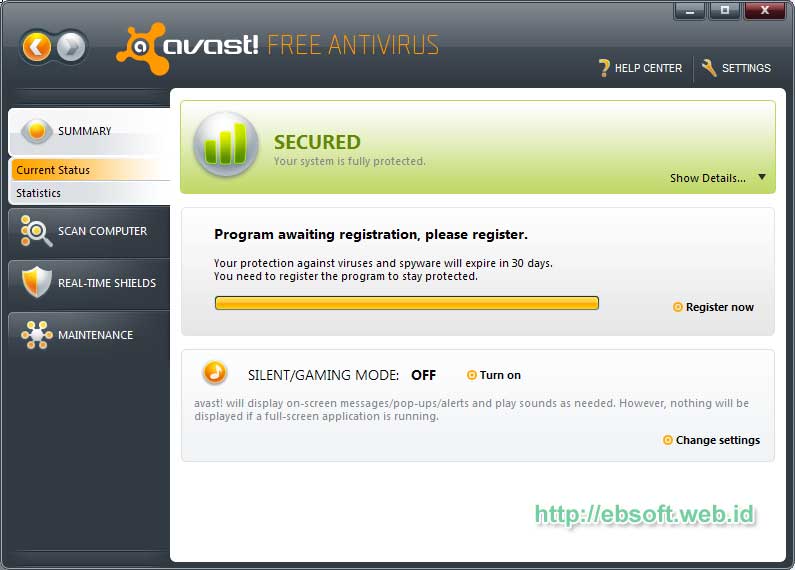
Avast Free Antivirus 5.0.545


Setelah banyak ditunggu, tidak hanya pecinta Antivirus Avast, tapi juga pengguna antivirus gratis, kemarin (19 Januari 2010) Avast merilis versi Antivirus terbaru, Avast 5, termasuk Avast Free Edition. Avast termasuk salah satu vendor antivirus yang menyediakan versi gratis (free) dengan fitur yang patut dipertimbangkan dibanding antivirus lainnya.

Di versi baru ini, Avast tampil dengan tambahan fitur baru dan perbaikan tampilan sebelumnya.

Selain produk gratis, avast juga merilis Pro Antivirus dan Internet Security. Perubahan yang sangat tampak adalah perubahan tampilan, selain itu sebelumnya Avast yang menamakan antivirus gratisnya dengan Avast Home Edition, kali ini berganti menjadi Avast Free Antivirus. Meskipun free edition, tetapi kemampuan proteksi dari malware sama dengan pro edition, yang membedakan lebih ke fiturnya dan opsinya.

Fitur-fitur Avast 5.0 Free Edition antara lain :

* Proteksi dari virus dan spyware secara terus menerus
* Memastikan email yang dikirim dan di terima aman.
* Melindungi dari infeksi ketika sedang chatting
* Melindungi dari website yang berbahaya, ketika browsing
* Anti rootkit ( real time)
* Web shield
* IM/P2P shiled
* Network Shield
* Behavior shield

Fitur dan penjelasan lebih lengkapnya silahkan melihat Avast Free Download. Versi baru ini memberikan perbaikan pada engine Antivirus dan antispyware intelligent scanner, Silent/Gaming mode dan juga Behavior shield. Jika ingin mengetahui perbandingan antara Free Edition, Pro editian dan Internet Security, silahkan melihat Perbandingan Edisi Avast

Sistem minimal yang dibutuhkan:
* Processor Pentium 3, 128 MB RAM, 100 MB of free hard disk space
* Microsoft Windows 2000, Microsoft Windows XP/Vista/7 (32/64 bit)

Melihat fitur serta tampilan barunya, Avast 5.0 Free ini memang patut untuk dicoba, sebelumnya saya kurang suka dengan tampilannya yang seperti media player (meskipun skin bisa diganti). Tetapi kali ini tampilan tampak lebih segar. Bagi anda yang memerlukan antivirus gratis dengan fitur lengkap, Avast ini mungkin solusinya

Download Avast 5.0 Free Edition ( sekitar 38.3 MB)

SERBA PORTABLE =---> Membuat Software Portable


Wa sekarang ini emang serba portable...didunia komputer juga ikut2an loh...ada banyak manfaat pake portable...mau tau lu coba aja deh sendiri...

Klik disini untuk download serba portable gratis 100% Full

Sekarang saya akan share tutorial membuat Software POrtable, yah, tutorial yang mungkin semua orang sudah tahu, tapi semoga ini bisa menjadi tambahan ilmu bagi yang belum tahu.

Kali ini tentang bagaimana sih membuat software yang instalan agar bisa menjadi portable / bisa dijalankan tanpa diinstal? Nah, yang kita perlukan :

1. Komputer / Laptop (tentu saja buat praktek, ya kan?) -> tnx to Monique, kamu sangat berguna, hehe.
2. Software Thinstall (untuk mengconvert software instalan tadi, bisa didownload di link dibawah)
3. Software yang mau dijadikan portable.


Nah, setelah kamu download program thinstall tadi, mari ikuti caranya, ok. Konsepnya, thinstall tadi merekam keadaan awal komputermu (registry dsb), lalu kamu install program yg akan dibuat portable, lalu thinstall menemukan software apa yg baru saja diinstal dengan men-scan perubahan yang terjadi (ada software yang baru saja diinstall), lalu software tadi dijadikan single-file oleh thinstall. Mudah bukan?

1. Jalankan file Setup_Capture. Ini fungsinya untuk merekam keadaan awal komputer / laptopmu. Tekan Start – Pre install Scan. Kalau sudah selesai jangan buru-buru tekan Next, tapi install dulu program yang akan kamu jadikan portable.
2. Install program / software yang akan kamu buat portable, install aja seperti biasa.
3. Kalau sudah tahap 2 tadi, baru kamu tekan Post Install Scan di thinstall, setelah itu kamu akan melihat data yang baru saja kamu install. Tekan aja Continue, lalu Save Result. Lokasi defaultnya ada di folder “Captures” yang ada di dalam folder Thinstall. Masuk kesana.
4. Didalam folder Captures ada nama software yang baru kamu install, masuk dan tekan “Build.bat”.
5. Thinstall membutuhkan beberapa waktu untuk converting, bersabarlah.
6. Ta daaa… softwaremu sudah jadi portable! Lokasinya ada di dalam folder “bin”, lihat saja.

OK, segitu dulu, mau ada perlu nih, semoga tutorial ini bermanfaat.

Software untuk bikin POrtable Software Klik Disini >>>

SELAMAT MENCOBA,,,,!

RAR Password Recovery Magic


DOWNLOAD RAR Password Recovery Magic + serial number

RAR Password Recovery Magic description
Sebuah alat yang dapat memulihkan kehilangan password untuk RAR / WinRAR archives

RAR Password Recovery Magic is an application created to help you reveal your lost RAR archives passwords. RAR Password Recovery Magic adalah sebuah aplikasi yang dibuat untuk membantu Anda mengungkapkan arsip RAR Anda kehilangan password. RAR Password Recovery Magic supports the customizable brute-force and dictionary-based attacks. RAR Password Recovery Magic mendukung brute-force dikustomisasi dan serangan kamus berbasis.

RAR Password Recovery Magic has an easy to use interface. RAR Password Recovery Magic memiliki antarmuka yang mudah digunakan. All you need to do to recover your password is just to add your file to the operation window. Yang perlu Anda lakukan untuk mendapatkan kembali password Anda adalah hanya untuk menambahkan file Anda ke jendela operasi.

Here are some key features of "RAR Password Recovery Magic": Berikut adalah beberapa fitur kunci dari "RAR Password Recovery Magic":

Here are some key features of "RAR Password Recovery Magic":

· Recover passwords for RAR/WinRAR archives.
· Custom character set for "brute-force" attack supported.
· You can select character from a range of character options including: Letters, Numbers, symbol...
· Large wordlist dictionary.
· Work in the background.
· Features a user-friendly interface.

untuk Download Klik Disini >>

Cara Kloning Operating System Windows


Cara Kloning Windosw Ke Hardisk Lain

Install ulang sistem operasi barangkali sering dilakukan oleh banyak pengguna komputer. Ketika komputernya dirasa sudah “lemot” karena banyaknya hal-hal yang tidak penting, install ulang bisa jadi penyegaran.

Instalasi sistem operasi memakan waktu yang tidak sebentar. Yah, siapkanlah waktu 30 menit – 1 jam. Lamanya instalasi tergantung perangkat keras (baca: prosesor, memori, dan harddisk) yang dipakai.

Sebetulnya instalasi ulang sistem operasi tidak selalu harus berjalan begitu lama. Dengan melakukan kloning terhadap harddisk, kita tidak perlu melalui proses instalasi yang panjang. ita cuma perlu menyalin dari hasil kloning dan PC pun bersistem operasi lagi. Supaya hasil kloning berupa sistem operasi yang masih segar, lakukan kloning sesaat setelah Anda selesai meng-install sistem operasi dan berbagai driver. Program-program lain sebaiknya belum di-install.

Inti dari kloning harddisk adalah menyalin isi seluruh harddisk ke media lain – bisa ke harddisk lain, CD, DVD, atau harddisk eksternal. Dengan melakukan kloning, Anda akan mendapatkan isi CD-R sama persis dengan isi harddisk.

Kita butuh beberapa parangkat untuk melakukan kloning. Pertama adalah software untuk kloning. Salah satu yang bisa gunakan adalah Norton Ghost dari Symantec. Kita juga butuh CD-writer, CD start-up, dan 2 disket floppy 1, 44 MB.

Simpan ke CD
Karena kita akan melakukan kloning terhadap sistem operasi, drive yang berisi sistem operasi yang akan dikloning – biasanya drive C. Tapi, bisa saja kan sistem operasi ada di drive lain, misalnya karena ada lebih dari satu sistem operasi dalam PC.

Pada tutorial ini, info biru [dot] com akan melakukan kloning terhadap drive C yang berisi sistem operasi Windows dengan ukuran partisi sebesar 400 MB.

Tanpa ba bi bu lagi, mari langsung mulai.
1. Jalankan Norton Ghost dengan mengklik [Start] > [Program] > [Norton Ghost] > [Norton Ghost].
2. Anda akan menjumpai tampilan Ghost Basic. Pilih opsi pertama, yaitu [Backup].
3. Klik [Next].
4. Dalam opsi Source pilih pilih drive C. Dalam opsi Destination pilih [Recordable CD or DVD]. Setelah itu, klik [Next] > [OK].
5. Tekan tombol [Next], [Next] lagi, [Next] sekali lagi. Lalu klik [Continue], klik [Run Now], dan terakhir klik [OK].
Windows akan restart dan Norton Ghost pun melakukan back-up. Kini Anda memiliki 1 CD yang merupakan image dari drive C Anda. Isi dari CD tersebut hanyalah 1 file yang berekstensi GHO. Anda tidak dapat melihat isi dari file tersebut tanpa bantuan Ghost Explorer. Dengan bantuan Ghost explorer, Anda dapat melihat file yang ada di dalam file GHO tersebut.

Bikin Start-up Disk
Kita butuh disket start-up agar hasil image berupa file GHO bisa dipakai ketika kita hendak “meng-install ulang” sistem operasi. Start-up disk itu berupa dua disket floppy 1,44 MB. Disket pertama kita sebut “disket A”, sedangkan disket kedua kita sebut dengan “disket B”.

Jalankan Norton Ghost dan klik [Ghost Utilities] > [Norton Ghost boot wizard] > [CD/DVD startup disk with ghost] > [Next] > [Use PC-DOS] > [Next] > [Next] > [Next] > [Next] > [OK]. Masukkan disket kosong untuk dijadikan CD/DVD start-up. Tekan [Start] untuk melakukan format disket, setelah itu tekan [Close].

Selanjutnya disket akan dijadikan start-up disk. Ketika konfirmasi untuk memasukkan disket kedua muncul, keluarkan disket A dan masukkan disket B. Tekan [Start] untuk melakukan format dan tekan [Close]. Tunggu sampai proses selesai, lalu tekan [Finish] untuk mengakhiri.

Kini Anda telah memiliki 2 disket startup disk. Disket ini yang akan digunakan untuk booting pertama kali. Perlu diperhatikan bahwa kedua disket itu saling berhubungan satu sama lain. Disket A tidak dapat berjalan tanpa adanya disket B, begitu pun sebaliknya. Disket B tidak dapat berjalan tanpa adanya disket A.

“Install”
Kenapa install-nya dikasih tanda petik? Itu karena sesungguhnya kita tidak meng-install sistem operasi. Tetapi, hanya menyalin sistem operasi yang pernah kita install sebelumnya.

Langkah-langkah ini dilakukan ketika kita hendak menyegarkan kembali sistem operasi. Yang kita lakukan adalah kloning dari CD ke harddisk.

Pada BIOS, aturlah agar boot dilakukan dari disket floppy. Masukkan disket A pada floppy drive. Ikuti petunjuk yang ada pada monitor, jika Anda disuruh memasukkan disket B, maka masukkan disket B. Anda diminta untuk memasukkan disket A kembali dan tekan [Enter], dan yang terakhir Anda diminta kembali untuk memasukkan disket B.
Kini Anda telah memasuki Norton Ghost.

Untuk melakukan kloning dari CD ke harddisk, pilih [Local] > [Partition] > [from image]. Arahkan pada CD-ROM yang berisi file GHO, lalu tekan [Open]. Pada “Select source partition from image file”, klik [OK]. Lalu pada “Select local destination drive by clicking on the drive number”, klik [OK]. Pilih drive yang akan dikloning, pilih drive C, tekan [OK] dan tekan [Yes].

Kloning akan berjalan sampai mencapai 100 persen. Tekan [Reset computer] untuk restart. Keluarkan disket dari floppy drive dan aturlah pada BIOS Anda agar melakukan booting pertama dari hard disk.

Serial Number Avast & Tweak Power Pack

ni baru namanya anti virus....pokonya mantap kl lu mau coba silahkan Gratisssssss

tahap pertama : Silahkan lu download Avast 2009 trial version biasanya masa berlakunya 60 hari (lumayan kan)
Klik disini untuk download avast 2009 : Download Avast 2009

Tahap Kedua : lu instal tuh avast versi trial dikomputer lu, setelah selesai proses instal pasti dia minta restat. pilih aja yes gak papa. nah setelah di booting lagi mulai dah tuh avast beraksi dengan scaning virus sebelum system windows berjalan...nah disini kehebatannya avast.karena kalau proses scaning ini berjalan diluar proses windows maka virus masih pade molor tu. nah si avast ini akan melakukan proses penyerangan ala JENDRAL SUDIRMAN (grilya).
nah kalo Avast menemukan virus, spam, worm, dan jajarannya dia akan meminta persetujuan dari elu apa kan akan di DELETE apa gak..Kalo menurut gw nah cara Safetynya sih delete to all aja biar gak ngasih ampun ama yang namanya virus, worm, spam dan jajarannya.
nah tinggal lu tunggu aja tuh Avast membasmi semuanya.
Tahap Ketiga : Setelah selesai proses scanning baru masuk ke system windows...nah aman deh komputer lu dari virus, worm, spam dan jajaannya. supaya Avast ini lebih maksimal kinerjanya lu masukin tu serial number nya : Caranya Klik Kanan di tray Avast di pojok bawah kanan yang logo avast, trus pilih option ke 2 dari atas ( Start Avast! Antivirus), Nah secara otomatis dia minta serial number nah lu masukin deh keygen yang dibawah ini :

Keygen :
Home edition : W2253613H8800J1106-VH7HHVFU
Workstation : W6735642R8800P1106-7YLMJ8R7R

Tinggal dipilih aja serial number sesuai versi avast yang lu instal tadi. Tapi biasanya sih Home Edition.
Nah kl uda SELAMAT KOMPUTER ANDA TELAH DIPROTECT OLEH AVAST ANTI VIRUS !
Et tapi jangan lupa dalam paket instalan avast itu hanya disediakan protectcy untuk virus, worm, spam dana jajaranya pada umumnya...untuk lebih baiknya anda update avast nya ya....untuk kebaikan komputer elu ok.

selamat mencoba !

oya ini Tweak Power Pack Buat Maksimalin kinerja Computer lu

download disini
atau disini
bisa juga disini


Sekarang hari, ada banyak tempat yang dapat Anda simpan atau meng-upload data di web hosting gratis. May be you ever upload your file in Rapidshare.com, Rapidshare.de or Ziddu.com ..etc and give the link upload to your friends. Mungkin Anda pernah meng-upload file Anda di Rapidshare.com, Rapidshare.de atau Ziddu.com .. dll dan memberikan link upload ke teman Anda. But before you upload your data, do you ever think that someone already upload the same data/file that you want to upload? Tetapi sebelum Anda meng-upload data Anda, apakah Anda pernah berpikir bahwa seseorang telah meng-upload data yang sama / file yang ingin Anda meng-upload?

Actually there is a tips that you can use for searching the file or data for example in ziddu.com. Sebenarnya ada tips yang dapat Anda gunakan untuk mencari file atau data misalnya di ziddu.com.
The easy way to search data is using search engine like Google or Yahoo . Cara mudah data pencarian menggunakan mesin pencari seperti Google atau Yahoo.
You can use : [keyword] site:ziddu.com Anda dapat menggunakan: [kata kunci] site: ziddu.com

For example you want to find Windows Book then you can type in searching Box : Misalnya Anda ingin mencari Windows Buku maka Anda dapat mengetikkan Kotak pencarian:
Windows vista book site:ziddu.com Buku windows vista site: ziddu.com

Instal XP From Falshdisk


Ini mungkin sedikit tips yang dapat membantu anda dalam menginstal xp ke notebook yang tidak mempunyai cd/dvd drive seperti axioo pico yg mungil atau dengan pengecualian anda tidak mempunyai cd/dvd drive external langkah – langkahnya sbb:


1. Instal winsetupfromusb yang udah didonlot tadi
2. Copy paste isi dari CD Windows bawaan pico di sembarang folder, misal D:\WinXPHomeUSB
3. Colokkan flash disk yang mau kita pakai buat nyimpan windows dari CD tadi
4. Jalankan aplikasi WinsetupfromUSB yang udah diinstal.
5. Format Flashdisk pake HP Format yang ada di Winsetupfromusb
6. Dah selesai format, ada kolom Windows XP/2000/2003 source. Klik browse, cari file xp yang kita copy tadi Pada USB Disk selection, pilih flash disk yang udah diformatNah, kalo mau transfer recovery windowsnya pico juga, centang Vista setup/PE/recovery ISO lalu klik tombol yang ada disebelahnya, cari folder atau CD recovery windowsnya pico
7. Lalu klik GO untuk mulai transfer data
8. Ditengah-tengah proses akan ada pop-up, klik aja agree. Biarkan prosesnya sampai selesai
9. Done. Flash disk anda sekarang udah bisa buat instal windows ke pico plus recovery pun bisa dipake
Jangan lupa, aktifkan booting pertama kali dari USB di bios kalau mau instal windows pake flashdisk. Selamat mencoba,sukses selalu….(Tips ini udah pernah penulis lakukan dan berhasil)

AVAST Anti Virus 2009

Avast Anti virus 2009
Memang mantap dan JUOSSS

logo avast

ni baru namanya anti virus....pokonya mantap kl lu mau coba silahkan Gratisssssss

tahap pertama : Silahkan lu download Avast 2009 trial version biasanya masa berlakunya 60 hari (lumayan kan)
Klik disini untuk download avast 2009 : Download Avast 2009

Tahap Kedua : lu instal tuh avast versi trial dikomputer lu, setelah selesai proses instal pasti dia minta restat. pilih aja yes gak papa. nah setelah di booting lagi mulai dah tuh avast beraksi dengan scaning virus sebelum system windows berjalan...nah disini kehebatannya avast.karena kalau proses scaning ini berjalan diluar proses windows maka virus masih pade molor tu. nah si avast ini akan melakukan proses penyerangan ala JENDRAL SUDIRMAN (grilya).
nah kalo Avast menemukan virus, spam, worm, dan jajarannya dia akan meminta persetujuan dari elu apa kan akan di DELETE apa gak..Kalo menurut gw nah cara Safetynya sih delete to all aja biar gak ngasih ampun ama yang namanya virus, worm, spam dan jajarannya.
nah tinggal lu tunggu aja tuh Avast membasmi semuanya.
Tahap Ketiga : Setelah selesai proses scanning baru masuk ke system windows...nah aman deh komputer lu dari virus, worm, spam dan jajaannya. supaya Avast ini lebih maksimal kinerjanya lu masukin tu serial number nya : Caranya Klik Kanan di tray Avast di pojok bawah kanan yang logo avast, trus pilih option ke 2 dari atas ( Start Avast! Antivirus), Nah secara otomatis dia minta serial number nah lu masukin deh keygen yang dibawah ini :

Keygen :
Home edition : W2253613H8800J1106-VH7HHVFU
Workstation : W6735642R8800P1106-7YLMJ8R7R

Tinggal dipilih aja serial number sesuai versi avast yang lu instal tadi. Tapi biasanya sih Home Edition.
Nah kl uda SELAMAT KOMPUTER ANDA TELAH DIPROTECT OLEH AVAST ANTI VIRUS !
Et tapi jangan lupa dalam paket instalan avast itu hanya disediakan protectcy untuk virus, worm, spam dana jajaranya pada umumnya...untuk lebih baiknya anda update avast nya ya....untuk kebaikan komputer elu ok.

selamat mencoba !

X- presikan Aksimu

Disini tempat cari senang...salah tempat kalo mencari uang...disini orang - orang penuh kreatifitas . tempat orang - orang yang asyik.......

Karena banyaknya yang meminta keygen avast ni gw postingin lagi keygen avast 2009 just for you all !

Avast 2009 :

Releaser .................. Ziggy Rls type ................. keygen
Program name .......................................... Avast Pro 4.8
URL ........................................... http://www.avast.com/
Date ................. 2008 03 31 OS ....................... WinAll


Step 1: Install the program
Step 2: Run the application
Step 2: Use the keygen to generate a serial.


Enjoy!

Avast have made their workstation home edition
available for free. If you can afford this app
they deserve your support.


Home edition : W2253613H8800J1106-VH7HHVFU
Workstation : W6735642R8800P1106-7YLMJ8R7

Country Of Viewer

free counters

networkedblogs

Popular Posts

testimonial

Lorem ipsum dolor sit amet, consectetur adipisicing elit, sed do eiusmod tempor incididunt ut labore et dolore magna aliqua. Ut enim ad minim veniam, quis nostrud exercitation ullamco laboris nisi ut aliquip ex ea commodo consequat.

Larry Page

CEO of Google

Lorem ipsum dolor sit amet, consectetur adipisicing elit, sed do eiusmod tempor incididunt ut labore et dolore magna aliqua. Ut enim ad minim veniam, quis nostrud exercitation ullamco laboris nisi ut aliquip ex ea commodo consequat.

Steve Jobs

CEO of apple

Lorem ipsum dolor sit amet, consectetur adipisicing elit, sed do eiusmod tempor incididunt ut labore et dolore magna aliqua. Ut enim ad minim veniam, quis nostrud exercitation ullamco laboris nisi ut aliquip ex ea commodo consequat.

Mark Zuckerberg

CEO of facebook

Ochid Batavia
+62-812 1250 2007
Jakarta, Indonesia

SEND ME A MESSAGE

Formulir Kontak

Nama

Email *

Pesan *